1. Yêu cầu cấu hình khi cài đặt Laravel
Để có thể cài Laravel, yêu cầu bắt buộc như sau:
- PHP >= 5.5.9
- OpenSSL PHP Extension
- PDO PHP Extension
- Mbstring PHP Extension
- Tokenizer PHP Extension
2. Hướng dẫn cài đặt Laravel 5x
Trong bài này mình sử dụng Laravel 5.2, và đây là hai cách cài đặt (trong video mình sử dụng cách 1 nhé):
Cách 1: Thông qua Laravel Installer
Đây là một thư viện của Laravel viết ra giúp bạn cài đặt Laravel bởi 1 câu lệnh duy nhất, các bạn cài đặt thông qua Composer nhé. Bạn mở Terminal (CMD hoặc Git Bash) ở bất kỳ vị trí nào và gõ dòng lệnh sau:
1
| composer global require "laravel/installer" |
Khi cài đặt xong bạn cần chắc chắn rằng đường dẫn tập tin thực thi của Composer đã được thêm vào Windows Enviroment Variables Path (nếu bạn không biết thêm như thế nào có thể xem video này).
Đối với Windows, đường dẫn đó là "
%appdata%\Composer\vendor\bin" và đối với macOS và Linux thì nó ở "~/.composer/vendor/bin".
Sau khi cài đặt xong, chúng ta sẽ di chuyển vào thư mục
htdocs của XAMPP, tại đây các bạn mở cửa sổ lệnh (đối với windows thì nhấp Shift + chuột phải và chọn Commad Window Here hoặc Git Bash Here) và gõ dòng lệnh sau:
1
| laravel new blog |
Trong đó
blog chính là tên thư mục laravel project của bạn. Vậy là chúng ta đã cài đặt xong Laravel rồi đấy.Cách 2: Thông qua Composer
Chúng ta sẽ di chuyển thẳng vào thư mục
htdocs của XAMPP, tại đây các bạn mở cửa sổ lệnh (như trên) và gõ dòng lệnh sau:
1
| composer create-project --prefer-dist laravel/laravel blog |
Trong đó
blog chính là tên thư mục laravel project của bạn. Vậy là chúng ta đã cài đặt xong Laravel rồi đấy.3. Chạy Laravel
Sau khi cài đặt hoàn tất, bạn chỉ cần mở WebServer của bạn lên và chạy đến thưc mục
public trong thư mục Laravel project của các bạn hoặc thực thi lệnh sau từ thư mục Laravel project của các bạn.
1
| php artisan serve |
Khi đó trên màn hình console xuất hiện thông báo:
1
| Laravel development server started on http://localhost:8000/ |
Tức là Laravel project của bạn đã khởi chạy bạn vào trình duyệt gõ:
http://localhost:8000
Và nếu thấy như hình tức là bạn đã chạy Laravel thành công rồi đấy:
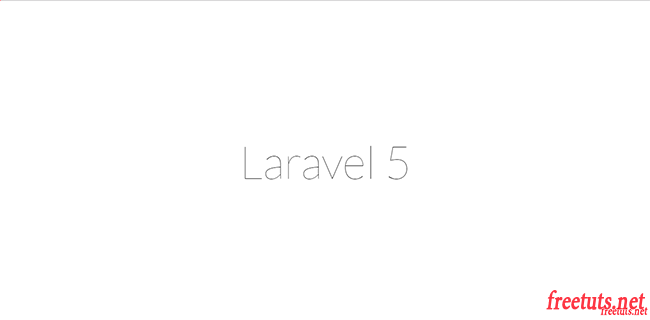
4. Lời kết
Vậy là chúng ta đã cài đặt xong Laravel rồi đấy, rất đơn giản phải không nào, trong bài tiếp theo chúng ta sẽ tìm hiểu về cấu trúc thư mục của Laravel. Nếu bạn có thắc mắc gì hãy để lại comment hoặc gửi phản hồi từ Group nhé.
Chúc các bạn thành công :)


Không có nhận xét nào:
Đăng nhận xét